
Free Screen Video Recorder — настольная программа для Windows, которая объединяет два близких сценария: запись видео с экрана и создание скриншотов. Она работает не как монтажная студия и не как средство трансляций, а как компактная утилита для захвата происходящего на рабочем столе: изменений на экране, движений мыши, действий в окнах, отдельных объектов интерфейса, меню, полного экрана и прямоугольных областей. Видео сохраняется в MP4, а изображения — в BMP, JPEG, GIF, TGA или PNG. Программа также записывает звук с микрофона, умеет подсвечивать путь курсора, сохраняет снимки в файл, копирует их в буфер обмена и отправляет на печать из собственного окна.
Free Screen Video Recorder рассчитан на задачи, где важна не сложная постобработка, а быстрое получение понятного результата. С его помощью удобно записать короткую инструкцию по работе с программой, показать последовательность действий в настройках Windows, сохранить фрагмент переписки или веб-страницы в виде изображения, зафиксировать ошибку в интерфейсе, подготовить скриншот отдельной кнопки, окна или меню. Встроенный редактор изображений покрывает базовые операции: изменение размера, обрезку и поворот снимка.
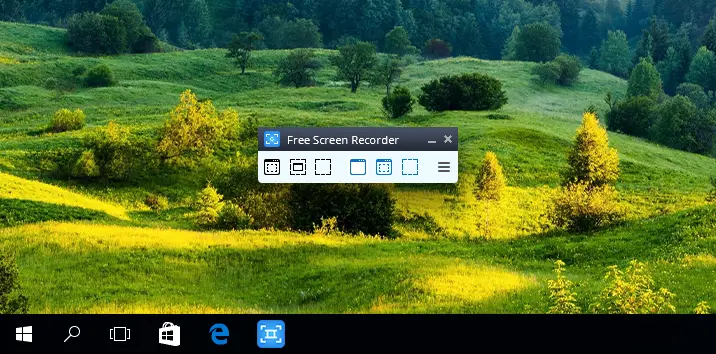
Программа относится к категории простых screen capture tools. Её рабочая логика строится вокруг маленькой панели Free Screen Recorder, где отдельные кнопки отвечают за снимки экрана, видеозапись и открытие изображения для редактирования. Такой формат особенно удобен, когда нужно не настраивать сцены, источники, битрейт и профили кодирования, а выбрать область, записать действие и получить файл.
В обзоре важно отделять Free Screen Video Recorder от более сложных решений вроде OBS Studio, Bandicam, CamStudio, Icecream Screen Recorder и FlashBack Express. Эти программы решают похожие задачи, но различаются глубиной настройки, поддержкой стриминга, инструментами для веб-камеры, обработкой звука, возможностями публикации и уровнем сложности. Free Screen Video Recorder занимает нишу простой утилиты для локальной записи экрана и скриншотов.
Назначение программы и основные сценарии
Free Screen Video Recorder подходит для пользователей, которым нужна понятная программа для записи экрана без полноценного видеоредактора. Она закрывает повседневные задачи, связанные с фиксацией действий на рабочем столе, подготовкой небольших обучающих роликов и созданием снимков интерфейса. Программа записывает полный экран, выбранное окно, отдельный объект или прямоугольную область, поэтому один и тот же инструмент применим и для короткого видео, и для обычного скриншота.
Для инструкции по программе можно записать только окно нужного приложения. Для отчёта об ошибке — выбрать область с сообщением и не показывать весь рабочий стол. Для демонстрации настроек — включить запись экрана со звуком микрофона и сопровождать действия голосовым пояснением. Для быстрых заметок — сделать снимок объекта интерфейса, например кнопки, значка или меню. В программе есть отдельные режимы для каждого такого захвата, поэтому не требуется каждый раз вручную обрезать весь экран до нужной области.
Главное отличие Free Screen Video Recorder от встроенных средств Windows — сочетание записи видео и скриншотов в одном компактном окне. Встроенные инструменты системы подходят для отдельных снимков и базовой записи, но Free Screen Video Recorder даёт отдельные кнопки для полного экрана, окна, объекта и области, а также сохраняет изображения в нескольких графических форматах. Для простой работы с визуальными материалами этого достаточно без перехода в отдельный редактор.
Программа полезна в следующих ситуациях:
нужно записать короткое видео с действиями в Windows;
требуется показать последовательность кликов в настройках программы;
нужно сделать скриншот не всего экрана, а отдельного окна или объекта;
требуется быстро сохранить изображение в BMP, JPEG, GIF, TGA или PNG;
нужно записать голосовое пояснение через микрофон;
требуется подготовить изображение с обрезкой, поворотом или изменением размера;
нужно отправить снимок в буфер обмена или распечатать его прямо из окна программы.
Free Screen Video Recorder не заменяет профессиональные редакторы и программы для трансляций. В ней нет концепции сцен, сложной композиции источников, отдельной шкалы монтажа или многодорожечной обработки. Её сильная сторона — быстрое выполнение конкретной операции: выбрать тип захвата, отметить область, записать видео или сделать снимок, сохранить результат.
Ключевые характеристики Free Screen Video Recorder
| Параметр | Что важно знать |
|---|---|
| Тип программы | Утилита для записи видео с экрана и создания скриншотов |
| Разработчик | DVDVideoSoft / Digital Wave Ltd. |
| Платформа | Windows |
| Поддерживаемые версии Windows | Windows 11, Windows 10, Windows 8, Windows 7 |
| Видеозапись | Запись действий на экране, движений мыши и звука с микрофона |
| Формат видео | MP4 |
| Режимы видеозахвата | Полный экран, окно, объект, прямоугольная область |
| Режимы скриншотов | Полный экран, окно, объект, прямоугольная область |
| Форматы изображений | BMP, JPEG, GIF, TGA, PNG |
| Работа со снимками | Сохранение в файл, копирование в буфер обмена, печать из окна программы |
| Базовое редактирование | Resize, crop, rotate |
| Настройки | Задержка перед захватом, запуск вместе с Windows, шаблон имени файла, медиаформат, язык, проверка обновлений |
| Дополнительная визуальная функция | Подсветка пути курсора |
Параметры программы показывают её специализацию: это инструмент для захвата экрана, а не универсальная мультимедийная среда. Пользователь получает отдельные режимы для видео и изображений, настройку поведения при захвате, поддержку микрофона и несколько вариантов сохранения снимков.
Отдельно стоит отметить режим object. Он нужен не для произвольного фрагмента, а для захвата конкретного элемента интерфейса: кнопки, иконки, меню или другого объекта. Такой режим удобен при подготовке инструкций, где нужно показать не всё окно, а только нужный элемент. Режим region работает иначе: пользователь сам выделяет прямоугольную область, которая попадёт в скриншот или видеозапись.
Интерфейс и логика работы
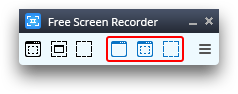
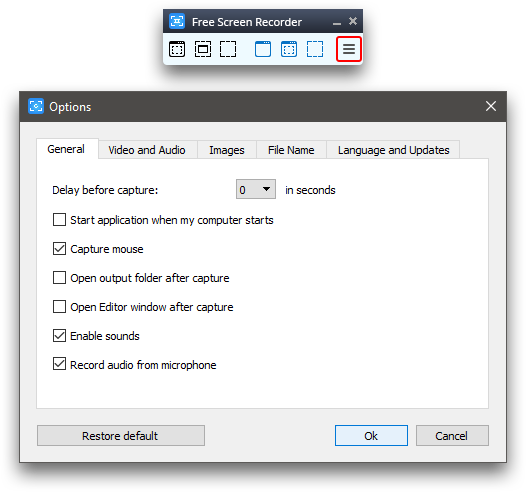
Интерфейс Free Screen Video Recorder построен вокруг небольшой панели. В ней есть кнопки для захвата изображений, кнопки для записи видео и кнопка меню Options. На панели визуально разделены две группы: первая отвечает за скриншоты, вторая — за запись видео. Такой подход сокращает количество действий: пользователь сразу выбирает, что ему нужно сделать — снимок или запись.
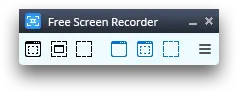
На панели используются пиктограммы, а не длинные подписи. Левая группа отвечает за скриншоты: полный экран, окно, объект, область. Правая группа отвечает за видеозапись: полный экран, окно, объект, область. Кнопка с тремя горизонтальными линиями открывает Options, где настраиваются поведение программы, звук, формат, имена файлов, язык и обновления.
Важная особенность интерфейса — программа не заставляет пользователя проходить через мастер создания проекта. Для обычной записи достаточно выбрать нужный режим видеозахвата и отметить область. Для снимка — нажать кнопку соответствующего режима и сделать один клик по выбранному месту. Если действие начато ошибочно, его можно отменить клавишей Esc.
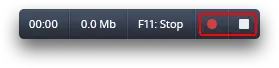
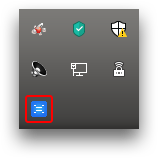
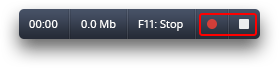
Free Screen Video Recorder ведёт себя по-разному в зависимости от режима записи. При полном экране остановка выполняется через значок в системном трее: по нему нужно сделать двойной клик. При записи окна, объекта или области рядом с записываемым фрагментом появляются кнопки Pause/Stop, через которые можно приостановить или завершить процесс.
Такой интерфейс удобен для коротких демонстраций. Пользователь не отвлекается на проектную структуру, библиотеку файлов или timeline. Рабочий процесс состоит из нескольких простых этапов: выбрать режим, отметить область, выполнить действие, остановить запись, сохранить результат.
Возможности записи видео
Free Screen Video Recorder записывает видео с экрана в MP4. Видеозахват доступен в четырёх вариантах: полный экран, окно, объект и прямоугольная область. Эти режимы покрывают основные задачи записи рабочего стола: от общей демонстрации до точечного захвата части интерфейса. Программа также записывает звук с микрофона, движения мыши и может подсвечивать путь курсора, чтобы зритель лучше видел последовательность действий.
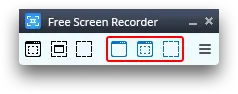
Запись полного экрана
Режим полного экрана подходит для демонстрации общей работы в Windows: переходов между окнами, открытия меню, показа рабочего стола, последовательности действий в нескольких программах. Этот режим стоит выбирать, когда важен весь контекст: расположение окон, панель задач, переключение между приложениями и общий ход работы.
При записи полного экрана Free Screen Video Recorder не показывает крупную панель управления поверх области записи. Для остановки используется значок в системном трее. Двойной клик по этому значку завершает запись. Такой способ управления нужен, чтобы не перекрывать сам экран во время демонстрации.
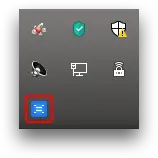
Полноэкранная запись удобна для объяснения процессов, где пользователь перемещается между несколькими окнами. Например, можно показать, как открыть системные настройки, перейти в нужный раздел, изменить параметр и проверить результат. Для обучающих роликов с голосовым пояснением дополнительно используется запись аудио с микрофона.
Запись окна
Режим записи окна нужен, когда в кадре должна остаться только одна программа. Он удобен для обзоров интерфейса, коротких инструкций, демонстрации настроек и фиксации ошибки в конкретном приложении. Пользователь выбирает окно, а Free Screen Video Recorder записывает происходящее внутри него.
Такой режим помогает не раскрывать лишнюю информацию с рабочего стола: значки, уведомления, соседние окна и панель задач не становятся основным содержанием записи. Для рабочих материалов это важнее, чем запись всего экрана, потому что зритель сразу видит нужное окно без визуального шума.
Запись объекта
Режим object предназначен для захвата отдельного элемента интерфейса. В описании программы как примеры приводятся кнопка и иконка. Такой режим особенно полезен при создании инструкций, где нужно показать конкретный элемент: кнопку запуска, пункт меню, значок панели, отдельный блок настроек.
Объектный захват отличается от записи области. При области пользователь сам выделяет прямоугольник, а при объекте программа работает с элементом интерфейса. Поэтому режим object удобен там, где важно получить аккуратный фрагмент без ручной подгонки границ.
Запись прямоугольной области
Режим region даёт ручной контроль над границами кадра. Пользователь выделяет прямоугольную область, и в запись попадает только выбранный участок. Этот вариант подходит для записи фрагмента окна, части веб-страницы, панели инструментов, формы ввода, блока настроек или небольшой зоны экрана.
Запись области удобна, когда весь экран показывать не нужно, но режим окна слишком широк. Например, при подготовке инструкции можно записать только панель параметров, не включая левое меню программы. При фиксации ошибки можно выделить только область с сообщением и кнопками.
Запись звука с микрофона
Free Screen Video Recorder записывает видео со звуком от микрофона. Эта функция важна для коротких обучающих роликов: пользователь выполняет действия и одновременно объясняет, что происходит. В настройках программы есть пункт Record audio from microphone, который относится к записи микрофона.
Для инструкций микрофон особенно полезен: зрителю не нужно читать длинные подписи или догадываться, почему пользователь нажимает ту или иную кнопку. Голосовое сопровождение объясняет последовательность действий, а подсветка пути курсора помогает следить за перемещением мыши.
Подсветка курсора
Функция подсветки пути курсора нужна для наглядности. При записи экрана зрителю сложнее следить за маленьким указателем мыши, особенно на роликах с большим разрешением или большим количеством элементов интерфейса. Подсветка делает движение курсора заметнее и помогает понять, какие элементы нажимает пользователь.
Эта возможность особенно уместна в обучающих материалах: при настройке программы, показе меню, выборе параметров и работе с диалоговыми окнами. Для обычной фиксации ошибки подсветка тоже полезна, потому что показывает точный путь действий до появления проблемы.
Возможности создания скриншотов
Free Screen Video Recorder делает скриншоты четырёх типов: полный экран, окно, объект и область. Набор режимов совпадает с видеозахватом, поэтому пользователю не нужно изучать отдельную логику для изображений. Достаточно выбрать нужную кнопку на панели и отметить элемент, который должен попасть в снимок.
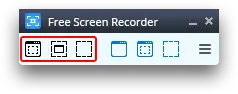
Снимок полного экрана
Скриншот полного экрана фиксирует весь рабочий стол. Такой вариант подходит для демонстрации расположения окон, общей картины ошибки, внешнего вида рабочего пространства или последовательности действий, где важен контекст. Полный экран стоит выбирать, когда обрезка может убрать важные элементы: уведомление, панель задач, соседнее окно, системное сообщение.
Для публикации в инструкции полный экран часто требует последующей обрезки, но Free Screen Video Recorder уже включает базовую функцию crop, поэтому лишние края можно убрать в редакторе снимка.
Снимок окна
Скриншот окна нужен для аккуратной фиксации интерфейса отдельной программы. Он подходит для обзора меню, настроек, ошибок, вкладок, панелей и диалоговых окон. В отличие от полного экрана, такой снимок не показывает рабочий стол и соседние приложения.
Этот режим особенно полезен для статей и инструкций. Изображение окна легче воспринимается, чем снимок всего экрана: читатель сразу видит нужную программу, а не ищет её среди других элементов. Для сайта с обзорами ПО это один из самых практичных режимов.
Снимок объекта
Снимок объекта используется для отдельной кнопки, иконки, меню или другого элемента интерфейса. В описании программы прямо приведены примеры: button и icon. Такой режим нужен, когда нужно показать конкретную деталь, а не всё окно.
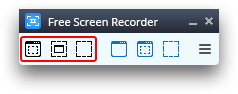
Объектный снимок помогает делать более точные иллюстрации. Например, если в инструкции описывается кнопка Options, можно захватить саму кнопку и не перегружать изображение лишними частями окна. Если нужно показать значок программы в трее, объектный режим также подходит лучше полного скриншота.
Снимок области
Снимок области — самый гибкий режим для статичных изображений. Пользователь сам выделяет прямоугольник, который попадёт в файл. Такой режим удобен для веб-страниц, таблиц, сообщений, отдельных блоков настроек, фрагментов интерфейса и компактных иллюстраций.
После выбора режима область можно отменить клавишей Esc. Это полезно, если пользователь начал захват не того участка или ошибся с режимом. После захвата появляется окно, где снимок можно сохранить или открыть для редактирования.
Сохранение, буфер обмена и печать
Free Screen Video Recorder работает со скриншотами не только как с файлами. Снимок можно сохранить, скопировать в буфер обмена или распечатать прямо из окна программы. Такой набор действий покрывает разные сценарии: файл нужен для архива или публикации, буфер обмена — для быстрой вставки в документ или письмо, печать — для бумажной инструкции или внутреннего отчёта.
Для повседневной работы это сокращает количество лишних шагов. Пользователю не требуется сохранять файл, затем открывать его в другой программе, затем копировать или печатать. Основные операции доступны из окна Free Screen Video Recorder.
Встроенное редактирование изображений
После создания снимка Free Screen Video Recorder открывает окно, где изображение можно сохранить или отредактировать. Встроенные инструменты предназначены для базовой подготовки скриншота: изменение размера, обрезка и поворот. Это не замена графическим редакторам вроде GIMP, Paint.NET или PicPick, но для быстрой правки снимка возможностей достаточно.
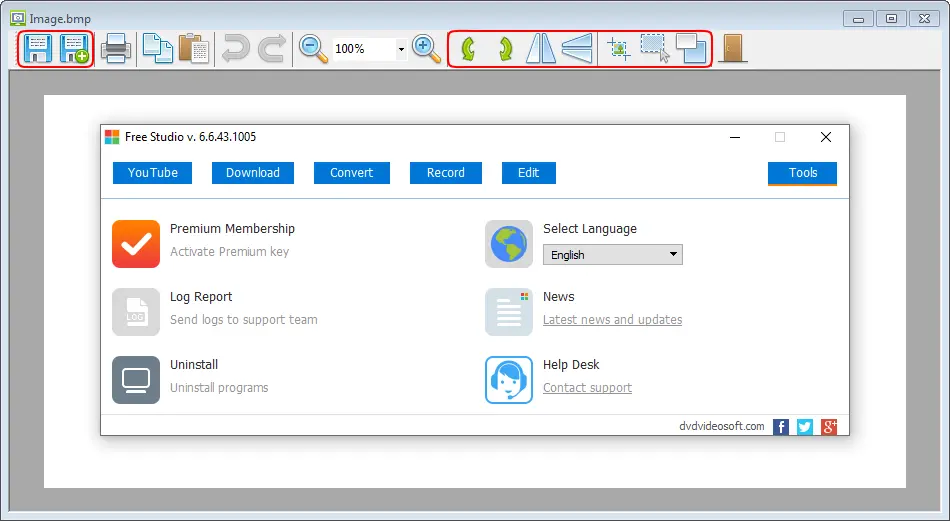
Функция resize нужна, когда изображение слишком большое для публикации, отправки или вставки в документ. Скриншот полного экрана может занимать много места на странице, а уменьшение размера делает его компактнее. Для инструкции это важно: крупные изображения перегружают текст, а уменьшенные снимки легче встроить между шагами.
Функция crop убирает лишние края. Она особенно полезна после захвата полного экрана или большой области. Пользователь может оставить только нужный фрагмент: сообщение об ошибке, кнопку, блок настроек, часть таблицы. Обрезка повышает читаемость, потому что внимание остаётся на нужном элементе.
Функция rotate поворачивает изображение. Для обычных скриншотов рабочего стола поворот используется реже, но он полезен при работе с изображениями, открытыми в нестандартной ориентации, или при подготовке иллюстраций, которые нужно привести к правильному виду перед сохранением.
Встроенный редактор не перегружен инструментами. В нём нет сложной ретуши, слоёв, масок, цветокоррекции и пакетной обработки. Его задача — быстро подготовить снимок после захвата. Для более сложной обработки стоит использовать отдельные графические редакторы, но для стандартного скриншота программы хватает.
Форматы сохранения
Free Screen Video Recorder использует разные форматы для видео и изображений. Видео сохраняется в MP4, а снимки — в BMP, JPEG, GIF, TGA или PNG. Это важное разделение: MP4 подходит для воспроизведения и передачи видео, а набор графических форматов позволяет выбрать вариант под разные типы изображений.
| Тип результата | Поддерживаемые форматы | Практическое применение |
|---|---|---|
| Видео с экрана | MP4 | Инструкции, демонстрации, запись действий в интерфейсе |
| Скриншоты | BMP | Изображения без потери качества, когда размер файла не критичен |
| Скриншоты | JPEG | Снимки для публикации, отправки и вставки в документы |
| Скриншоты | GIF | Простые изображения с ограниченной палитрой |
| Скриншоты | TGA | Графические рабочие процессы, где используется этот формат |
| Скриншоты | PNG | Скриншоты интерфейса с чёткими линиями и текстом |
Для обзоров программ и инструкций чаще всего подходят PNG и JPEG. PNG сохраняет чёткие границы текста, кнопок и элементов интерфейса, поэтому хорошо работает для скриншотов. JPEG удобен, когда важен меньший размер файла. BMP и TGA больше ориентированы на ситуации, где пользователь сам понимает, зачем ему нужен такой формат.
MP4 для видеозаписи делает результат универсальным: файл можно открыть в большинстве медиаплееров, вставить в презентацию, прикрепить к сообщению или использовать как исходник для дальнейшего редактирования. Для пользователей, которые не хотят разбираться в контейнерах и кодеках, единый формат видео упрощает процесс.
Настройки Free Screen Video Recorder
Настройки открываются через кнопку Options на панели Free Screen Recorder. В окне Options используются вкладки General, Video and Audio, Images, File Name, Language and Updates. Такой набор вкладок соответствует основным группам параметров: поведение программы, звук и видео, изображения, правила именования файлов, язык и обновления.
General
На вкладке General настраивается задержка перед захватом, запуск программы вместе с Windows, захват курсора, открытие выходной папки после захвата, открытие редактора после захвата, звуки и запись аудио с микрофона. На скриншоте окна Options видны пункты Start application when my computer starts, Capture mouse, Open output folder after capture, Open Editor window after capture, Enable sounds и Record audio from microphone.
Задержка перед захватом полезна, когда нужно подготовить экран: открыть меню, навести курсор, развернуть список, показать всплывающую подсказку. Без задержки такие элементы часто исчезают до момента снимка. Параметр Delay before capture задаётся в секундах.
Пункт Capture mouse влияет на отображение курсора в результате. Для обычного скриншота курсор иногда мешает, но для инструкции он может быть важен: читатель видит, на какой элемент указывает автор. Для видео курсор часто нужен, потому что без него сложнее понять последовательность действий.
Пункт Record audio from microphone относится к записи голосового сопровождения. Если пользователь готовит видеоинструкцию, этот параметр должен быть включён. Если записывается только визуальная ошибка или короткое действие без комментариев, микрофон можно не использовать.
Video and Audio
Вкладка Video and Audio связана с параметрами медиаформата и записью звука. В Free Screen Video Recorder акцент сделан на простоте: пользователь не строит сложный профиль кодирования, а выбирает параметры, которые нужны для обычной записи экрана. Видеорезультат сохраняется в MP4, а запись звука выполняется с микрофона.
Для обучающего ролика важно заранее проверить микрофон. Если запись делается без голосового сопровождения, итоговый файл будет визуальной демонстрацией. Если микрофон включён, ролик превращается в полноценную инструкцию: действия на экране сопровождаются объяснением.
Images
Вкладка Images относится к параметрам снимков. Free Screen Video Recorder сохраняет изображения в BMP, JPEG, GIF, TGA или PNG, а встроенные операции позволяют обрезать, повернуть и изменить размер результата.
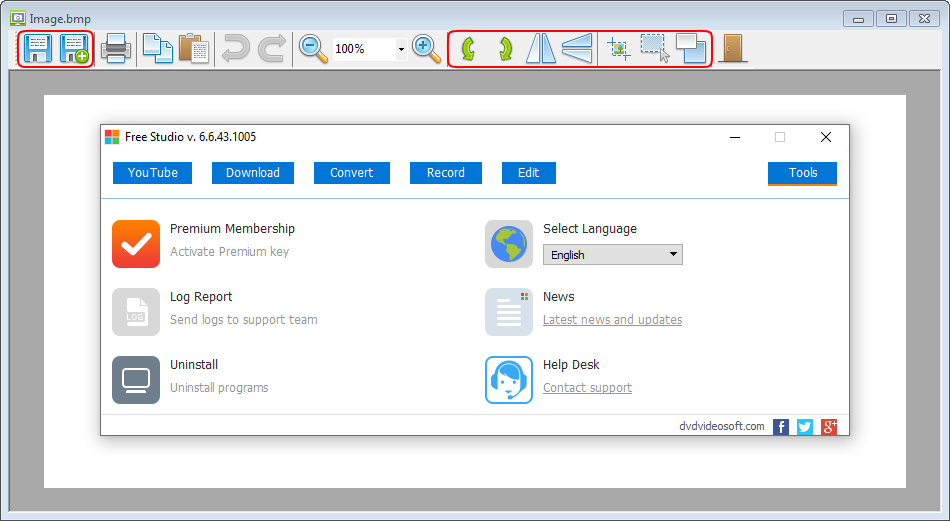
Для статей и обучающих материалов практичнее выбирать формат, который хорошо передаёт текст и элементы интерфейса. PNG подходит для окон программ, меню, кнопок и диалогов. JPEG уместен, когда важен размер файла. GIF и TGA используются реже, но их наличие расширяет варианты сохранения.
File Name
Вкладка File Name отвечает за шаблон имени файла для изображений и видео. Такая настройка нужна, когда пользователь делает много материалов подряд: скриншоты одной инструкции, серию снимков ошибки, несколько коротких записей. Предсказуемое имя файла упрощает сортировку и поиск результата.
Для регулярной работы стоит настроить такой шаблон, чтобы по имени сразу было понятно, что это за файл. Например, можно отделять видео от скриншотов разными префиксами или использовать дату. В программе предусмотрена настройка формата имени, поэтому пользователь не обязан каждый раз вручную переименовывать файлы после захвата.
Language and Updates
Вкладка Language and Updates отвечает за язык программы и проверку обновлений. В самом окне Options эта вкладка вынесена отдельно, поэтому языковые параметры не смешаны с настройками записи и изображений.
Выбор языка важен для новичков. Когда элементы интерфейса понятны, пользователь быстрее находит Options, параметры захвата, настройку микрофона и шаблон имени файла. Проверка обновлений относится к обслуживанию программы, но в повседневной записи экрана пользователь чаще работает с вкладками General, Video and Audio, Images и File Name.
Как записать видео с экрана
Процесс записи в Free Screen Video Recorder строится вокруг выбора режима. Перед началом лучше закрыть лишние окна, отключить всплывающие уведомления и подготовить область, которая попадёт в кадр. Если планируется голосовое пояснение, в Options на вкладке General нужно проверить пункт Record audio from microphone.
Шаг 1. Откройте панель Free Screen Recorder
После запуска на экране появляется маленькая панель Free Screen Recorder. На ней находятся кнопки для снимков, кнопки для видео и кнопка Options. Для видеозаписи используются кнопки правой группы: полный экран, окно, объект или область.
Шаг 2. Выберите режим записи
Выбор режима зависит от задачи:
| Задача | Подходящий режим |
|---|---|
| Показать весь рабочий стол и переключение между окнами | Full screen |
| Записать работу одной программы | Window |
| Показать отдельную кнопку, иконку или меню | Object |
| Записать выбранный фрагмент экрана | Region |
Для большинства инструкций подходят window и region. Полный экран нужен, когда зрителю важно видеть весь контекст. Object полезен для точечной демонстрации элемента интерфейса.
Шаг 3. Выделите окно, объект или область
После нажатия кнопки режима нужно выбрать то, что попадёт в запись. Для окна — указать окно программы. Для объекта — выбрать элемент интерфейса. Для области — выделить прямоугольник. Если выбран неправильный режим или область выделена неудачно, действие отменяется клавишей Esc.
Шаг 4. Запишите действие
Во время записи выполняйте действия последовательно. Для обучающего ролика лучше не торопиться: перемещения курсора, открытие меню и нажатия должны быть понятны зрителю. Если включена подсветка пути курсора, движение мыши будет заметнее.
При записи с микрофоном стоит проговаривать действия синхронно с происходящим на экране. Например: открываем Options, переходим на вкладку General, включаем Record audio from microphone. Так видеозапись превращается в понятную инструкцию, а не просто в набор кликов.
Шаг 5. Завершите запись
Способ остановки зависит от режима. При полном экране запись останавливается двойным кликом по значку программы в системном трее. При записи окна, объекта или области рядом с записываемой зоной появляются кнопки Pause/Stop. Pause приостанавливает процесс, Stop завершает запись.
Шаг 6. Проверьте результат
После завершения записи нужно открыть полученный MP4-файл и проверить три вещи: попала ли в кадр нужная область, слышен ли микрофон, видны ли действия курсора. Если записана лишняя часть экрана, в следующий раз лучше выбрать region вместо full screen. Если не слышен голос, нужно вернуться в Options и проверить Record audio from microphone.
Как сделать скриншот
Создание скриншота в Free Screen Video Recorder устроено почти так же, как видеозапись, но используется левая группа кнопок. Пользователь выбирает полный экран, окно, объект или область, затем делает снимок. После захвата появляется окно, где изображение можно сохранить или отредактировать.
Шаг 1. Определите, что должно попасть в снимок
Перед захватом нужно решить, какой тип скриншота нужен:
| Что нужно показать | Режим |
|---|---|
| Весь рабочий стол | Full screen |
| Интерфейс одной программы | Window |
| Кнопку, значок, меню | Object |
| Произвольный фрагмент | Region |
Для обзора программы чаще всего нужен снимок окна. Для инструкции — область или объект. Для отчёта об ошибке — область с сообщением и элементами управления.
Шаг 2. Нажмите кнопку нужного режима
На панели Free Screen Recorder левая группа кнопок отвечает за скриншоты. После выбора режима программа ожидает, что пользователь укажет окно, объект или область. Если нужно отказаться от захвата, используется клавиша Esc.
Шаг 3. Сделайте один клик для захвата
После выбора элемента достаточно одного клика, чтобы создать снимок. Затем открывается окно, где изображение можно сохранить или отредактировать. Для обычного скриншота окна достаточно сохранить файл. Для публикации в статье полезно сначала убрать лишние края через crop или изменить размер через resize.
Шаг 4. Выберите действие со снимком
Снимок можно сохранить в файл, отправить в буфер обмена или распечатать из окна программы. Для дальнейшей обработки лучше сохранить файл в PNG. Для быстрой вставки в документ или сообщение удобнее буфер обмена. Для бумажной инструкции используется печать.
Шаг 5. Проверьте формат изображения
Free Screen Video Recorder сохраняет снимки в BMP, JPEG, GIF, TGA или PNG. Для интерфейсов программ чаще подходит PNG, потому что он хорошо передаёт текст, контуры и мелкие элементы. JPEG лучше использовать там, где размер файла важнее идеальной чёткости. BMP даёт крупные файлы, но сохраняет изображение без сжатия с потерями.
Как настроить запись перед первой работой
Перед первой записью стоит открыть Options и пройти по основным параметрам. Это занимает меньше времени, чем повторная запись из-за отключённого микрофона, лишнего курсора или неправильного формата имени файла.
Проверьте задержку перед захватом
Параметр Delay before capture задаёт паузу перед снимком или началом захвата. Для обычной записи можно оставить нулевую задержку. Для скриншотов меню, выпадающих списков и всплывающих подсказок задержка полезна: пользователь успевает открыть нужный элемент, а программа делает снимок после заданной паузы.
Настройте курсор
Пункт Capture mouse отвечает за захват курсора. Для видеоинструкций курсор обычно нужен, потому что показывает последовательность действий. Для чистых скриншотов интерфейса курсор часто мешает, особенно если закрывает текст или кнопку.
Включите или отключите микрофон
Пункт Record audio from microphone определяет, будет ли записываться голос. Для демонстрации ошибки звук часто не нужен. Для обучающего ролика микрофон делает запись полезнее: зритель понимает, почему выполняются конкретные действия.
Решите, открывать ли редактор после захвата
Пункт Open Editor window after capture нужен тем, кто часто обрезает или поворачивает снимки. Если скриншоты сохраняются без правки, автоматическое открытие редактора замедляет процесс. Для подготовки статей, инструкций и обзоров редактор лучше оставить включённым, потому что почти каждый снимок требует хотя бы небольшой обрезки.
Настройте имя файла
Формат имени файла важен при серийной работе. Если записывается несколько роликов или создаётся много скриншотов, хаотичные имена быстро мешают. На вкладке File Name можно задать шаблон имени для изображений и видео.
Системные требования
Free Screen Video Recorder работает в Windows 11, Windows 10, Windows 8 и Windows 7. Программа относится к категории Video Software / Video Capture Software и предназначена для записи экрана на компьютерах с Windows.
| Компонент | Требование |
|---|---|
| Операционная система | Windows 11, Windows 10, Windows 8, Windows 7 |
| Тип устройства | Компьютер с Windows |
| Назначение | Запись экрана, создание скриншотов, запись микрофона |
| Дополнительное устройство для звука | Микрофон для голосовой записи |
| Пространство на диске | Требуется место для сохранения MP4-видео и изображений |
Для записи экрана важно учитывать не только формальные требования, но и характер задачи. Короткий ролик с областью экрана создаёт меньшую нагрузку и занимает меньше места, чем длительная полноэкранная запись. Если записывается голос, нужен рабочий микрофон. Если создаётся серия скриншотов, стоит заранее выбрать папку сохранения и формат имени файла.
Преимущества и ограничения
Плюсы
Программа объединяет запись видео с экрана и создание скриншотов в одном небольшом интерфейсе.
Видео сохраняется в MP4.
Скриншоты сохраняются в BMP, JPEG, GIF, TGA или PNG.
Поддерживаются четыре режима захвата: полный экран, окно, объект и прямоугольная область.
Можно записывать звук с микрофона.
Есть подсветка пути курсора для более понятных видеоинструкций.
Снимки можно сохранить в файл, скопировать в буфер обмена или распечатать из окна программы.
Встроенный редактор выполняет resize, crop и rotate.
В Options настраиваются задержка перед захватом, автозапуск, имя файла, медиаформат, язык и проверка обновлений.
Панель управления не перегружена элементами, поэтому основные действия выполняются быстро.
Минусы
Программа ориентирована на простую локальную запись и скриншоты, а не на стриминг.
В ней нет сложной структуры сцен и источников, как в OBS Studio.
Встроенное редактирование изображений ограничено базовыми операциями.
Для монтажа записанного видео нужен отдельный видеоредактор.
Для продвинутой автоматизации скриншотов и публикации файлов лучше подходит ShareX.
Для игровых записей с отдельными режимами DirectX/OpenGL/Vulkan лучше рассматривать Bandicam.
При установке нужно внимательно читать шаги мастера: MajorGeeks помечает программу как advertising supported и предупреждает о возможных сторонних предложениях, не обязательных для работы программы.
Эти ограничения не делают Free Screen Video Recorder слабым инструментом. Они показывают его назначение. Программа подходит для пользователя, которому нужно быстро записать экран или сделать снимок, но не подходит тому, кто собирает сложные ролики с несколькими источниками, веб-камерой, графикой, переходами и постобработкой.
Сравнение с аналогами
Free Screen Video Recorder удобнее всего сравнивать с несколькими реальными программами, которые часто используются для записи экрана и скриншотов: OBS Studio, ShareX, Bandicam, CamStudio, FlashBack Express и Icecream Screen Recorder. У каждой из них своя логика. OBS Studio — студийная программа для записи и трансляций, ShareX — мощный инструмент для скриншотов и автоматизации, Bandicam — коммерческий Windows-рекордер с игровыми режимами, CamStudio — open-source рекордер для Windows, FlashBack Express — бесплатный рекордер для Windows с записью экрана, веб-камеры и аудио, Icecream Screen Recorder — приложение для записи экрана и скриншотов на Windows и Mac.
| Программа | Платформы | Основной сценарий | Чем отличается от Free Screen Video Recorder |
|---|---|---|---|
| Free Screen Video Recorder | Windows | Простая запись экрана и скриншоты | Минимальная панель, MP4-видео, изображения в BMP/JPEG/GIF/TGA/PNG, базовое редактирование снимков |
| OBS Studio | Windows, macOS, Linux | Запись и live streaming | Сцены, источники, трансляции, сложная настройка; сильнее для стриминга и продакшена |
| ShareX | Windows | Скриншоты, запись, обмен файлами, автоматизация | Больше инструментов для power users, отправка файлов, продуктивные функции, open-source |
| Bandicam | Windows | Запись экрана, игр и устройств | Есть режимы для области экрана и игр DirectX/OpenGL/Vulkan |
| CamStudio | Windows | Бесплатная open-source запись экрана | Делает акцент на open-source модели и записи desktop/window/region |
| FlashBack Express | Windows 10, Windows 11 | Бесплатная запись экрана, веб-камеры и аудио | Подходит для tutorial/demo/walkthrough, заявляет отсутствие водяных знаков и неограниченное время записи |
| Icecream Screen Recorder | Windows, Mac | Запись экрана и скриншоты | Добавляет веб-камеру, системный звук, микрофон, расписание записи, hotkeys display |
Free Screen Video Recorder и OBS Studio
OBS Studio — бесплатная open-source программа для видеозаписи и live streaming на Windows, Mac и Linux. Она подходит для сложных сценариев: трансляций, записи нескольких источников, работы со сценами, подключением веб-камеры, наложениями и потоковым вещанием.
Free Screen Video Recorder устроен проще. В нём нет необходимости создавать сцену, добавлять источник экрана, настраивать микшер и профиль трансляции. Пользователь нажимает кнопку нужного режима и записывает экран. Поэтому Free Screen Video Recorder удобнее для короткой локальной записи, а OBS Studio — для стриминга, вебинаров, сложных презентаций и регулярного видеопроизводства.
Для новичка OBS Studio часто оказывается избыточным: большое количество настроек мешает быстро сделать первую запись. Free Screen Video Recorder выигрывает в ситуации, когда нужно записать фрагмент экрана без погружения в профессиональные параметры.
Free Screen Video Recorder и ShareX
ShareX — бесплатный open-source инструмент для Windows, который объединяет screen capture, screen recording, file sharing и productivity features. Он рассчитан на пользователей, которым нужен глубокий контроль над скриншотами, автоматизацией и публикацией материалов.
Free Screen Video Recorder проще. Он не конкурирует с ShareX по автоматизации и количеству действий после захвата. Его задача — быстро сделать снимок или записать видео. ShareX лучше подходит тем, кто часто загружает изображения в разные сервисы, настраивает workflows, использует горячие клавиши, работает с GIF и продвинутыми сценариями обмена файлами.
Для пользователя, которому нужен простой видеозахват и базовые скриншоты, Free Screen Video Recorder легче освоить. Для технического специалиста, редактора документации или автора, который ежедневно делает много снимков и публикует их в разных местах, ShareX функциональнее.
Free Screen Video Recorder и Bandicam
Bandicam — Windows-программа для записи экрана, которая захватывает область экрана и игры, использующие DirectX, OpenGL или Vulkan. Это делает её заметно более ориентированной на игровые и производительные сценарии.
Free Screen Video Recorder подходит для обычной записи интерфейса, инструкций и скриншотов. Он не делает акцент на игровых режимах и захвате графических API. Если задача — записать программу, окно настроек, сайт или короткую демонстрацию, Free Screen Video Recorder выглядит проще. Если задача — записывать игры, отдельные устройства, веб-камеру или получать больше настроек качества, Bandicam сильнее.
На сайте есть отдельная страница о Bandicam, её стоит использовать как альтернативу для сценариев, где требуется больше возможностей видеозахвата.
Free Screen Video Recorder и CamStudio
CamStudio — бесплатный open-source рекордер для Windows. Современная страница CamStudio описывает запись desktop, window или region в MP4 с использованием H.264, H.265 или AV1; SourceForge-страница старой ветки описывает запись screen and audio activity в AVI и преобразование в SWF.
Free Screen Video Recorder отличается тем, что совмещает запись видео и скриншоты в одной маленькой панели, а также предлагает сохранение изображений в нескольких форматах. CamStudio интереснее пользователям, которым важна open-source модель и отдельная история программы. Free Screen Video Recorder проще воспринимается как утилита для быстрых захватов без расширенной настройки.
Для пользователей, которые ищут именно бесплатный экранный рекордер Windows, обе программы относятся к одному классу задач. Подробный материал о CamStudio помогает сравнить подходы подробнее.
Free Screen Video Recorder и FlashBack Express
FlashBack Express — бесплатный screen recorder для Windows 10 и Windows 11, который записывает экран, веб-камеру и аудио. В описании программы выделяются unlimited recording time и zero watermarks.
Free Screen Video Recorder проще и компактнее. Он записывает экран, микрофон, движения мыши и делает скриншоты, но не позиционируется как инструмент с акцентом на веб-камеру и walkthrough-видео. FlashBack Express стоит рассматривать, когда важны веб-камера, готовые учебные ролики и более выраженная ориентация на demos и tutorials. Free Screen Video Recorder удобнее, когда нужно быстро записать экран или сделать скриншот без лишней структуры.
На freeexe есть отдельная страница FlashBack Express, которую можно использовать для сравнения интерфейса и ограничений.
Free Screen Video Recorder и Icecream Screen Recorder
Icecream Screen Recorder записывает экран с аудио и делает скриншоты всего экрана или выбранной области на Windows и Mac. Среди функций выделяются запись веб-камеры, запись компьютерного аудио и микрофона, добавление логотипа, расписание записи и отображение горячих клавиш.
Free Screen Video Recorder ориентирован на Windows и более простой набор действий: экран, микрофон, курсор, скриншоты, базовая правка изображений. Icecream Screen Recorder выглядит шире по сценариям, особенно если нужен системный звук, веб-камера или запись по расписанию. Free Screen Video Recorder удобен для тех, кому не нужны эти дополнительные функции и кто хочет работать через минимальную панель.
Для пользователей, которые выбирают между простым и более насыщенным инструментом, полезно сравнить Free Screen Video Recorder с Icecream Screen Recorder.
Отзывы пользователей и профильных изданий
Оценки Free Screen Video Recorder в каталогах и на программных площадках выглядят умеренно положительными. Softpedia оценивает программу на 3.5/5 и описывает её как небольшую утилиту для записи и снимков нужных областей рабочего стола. Software Informer даёт редакторскую оценку 3.6 на основе 29 votes и выделяет простой главный интерфейс с кнопками выбора области, окна или полного экрана. Uptodown показывает 3.6 на основе 11 reviews и более 819 тыс. downloads для карточки программы. LO4D показывает пользовательскую оценку 3.7/5 на основе 79 голосов.
Среднее впечатление пользователей сводится к простоте и практичности. В комментариях на Software Informer встречаются короткие оценки вроде Very useful software, Very nice software, Very good experience и Very good, virus free, easy to use. Такие отзывы не раскрывают глубокое тестирование, но хорошо показывают восприятие программы как простого инструмента для конкретной задачи.
Профильные издания, которые сравнивают бесплатные рекордеры, чаще ставят на первое место более сложные программы. TechRadar в подборке free screen recorder выделяет OBS Studio как сильный вариант для записи и стриминга, ShareX — как инструмент для video & images на Windows, ScreenPal — как вариант с развитыми editing tools, FlashBack Express — как Windows-рекордер без водяного знака. На этом фоне Free Screen Video Recorder выглядит не универсальным лидером, а простым инструментом для локального захвата.
MajorGeeks описывает Free Screen Video Recorder как компактный инструмент для записи экранной активности и захвата окон, объектов, меню, полного экрана и прямоугольных областей. Там же присутствует важное предупреждение: программа помечена как advertising supported и при установке может предлагать сторонние компоненты, не обязательные для работы.
В сумме отзывы формируют понятный профиль: программа нравится тем, кому нужен быстрый захват экрана без сложной настройки, но она не конкурирует с OBS Studio, ShareX и Bandicam в продвинутых сценариях. Её сильная сторона — простая панель, отдельные режимы снимков и записи, MP4 для видео и несколько форматов изображений.
Безопасность установки и практические замечания
Free Screen Video Recorder относится к бесплатным программам DVDVideoSoft. В описании продукта указано отсутствие spyware и adware, но сторонний каталог MajorGeeks дополнительно предупреждает о статусе advertising supported и возможных предложениях сторонних программ при установке. Эти два факта нужно учитывать вместе: сама программа позиционируется как бесплатная, но процесс установки требует внимательности.
Практический вывод простой: во время установки нужно читать каждый шаг мастера, не соглашаться с ненужными дополнительными предложениями и не менять домашнюю страницу, поисковую систему или другие параметры, если такие предложения появляются. Это правило относится ко многим бесплатным утилитам Windows, но для Free Screen Video Recorder оно особенно важно из-за предупреждения в MajorGeeks.
После установки стоит сразу открыть Options и проверить параметры, которые влияют на приватность записи:
включён ли Capture mouse;
записывается ли микрофон через Record audio from microphone;
открывается ли выходная папка после захвата;
открывается ли редактор после снимка;
какой формат имени файла используется;
включён ли запуск программы вместе с Windows.
Для рабочих записей важно заранее убрать с экрана лишние окна, личные данные, уведомления и вкладки браузера. Free Screen Video Recorder записывает то, что попадает в выбранную область, поэтому ответственность за подготовку экрана остаётся на пользователе. При записи полного экрана особенно легко захватить лишнюю информацию.
Для кого подходит Free Screen Video Recorder
Для новичка
Новичку Free Screen Video Recorder подходит из-за простой панели и понятного выбора режима. Не нужно создавать проект, выбирать источник, настраивать сцену и разбираться с профилями. Достаточно нажать кнопку снимка или записи, выбрать экран, окно, объект или область и сохранить результат.
Особенно удобны режимы window и region. Они позволяют не записывать весь рабочий стол, а сосредоточиться на нужном фрагменте. Для первого опыта записи экрана это проще, чем работа с OBS Studio.
Для автора инструкций
Автору инструкций программа полезна сочетанием видео и скриншотов. В одном материале часто нужны оба типа контента: короткий ролик для сложного действия и несколько статичных изображений для ключевых шагов. Free Screen Video Recorder делает снимки полного экрана, окна, объекта и области, а затем позволяет обрезать или повернуть изображение.
Для пошаговых материалов особенно полезны object и region. Они помогают показывать кнопки, меню и небольшие блоки интерфейса без лишнего пространства вокруг.
Для пользователя, который записывает ошибки
При обращении в поддержку часто нужно показать, что именно происходит: какая кнопка нажимается, где появляется ошибка, какое окно открывается после действия. Free Screen Video Recorder позволяет записать прямоугольную область или окно, а при необходимости добавить голосовое пояснение через микрофон.
Для таких задач не нужен сложный видеоредактор. Важнее быстро получить MP4-файл, где видно последовательность действий. Если требуется только статичное подтверждение, достаточно скриншота области или окна.
Для офисной работы
В офисных задачах программа подходит для коротких визуальных пояснений: как заполнить форму, где находится настройка, какую кнопку нажать, как выглядит нужный раздел программы. Снимок можно скопировать в буфер обмена и вставить в документ или сообщение. Видео можно использовать как короткую инструкцию для коллег.
При регулярной работе стоит настроить File Name, чтобы файлы не назывались хаотично. Это упрощает хранение скриншотов и видеозаписей по проектам.
Для преподавателей и техподдержки
Преподаватель может записывать короткие действия на экране с голосом микрофона. Специалист поддержки может показать клиенту, куда нажать и что проверить. Подсветка курсора помогает зрителю следить за действиями, а запись области позволяет не показывать лишний рабочий стол.
Для длинных уроков, вебинаров и материалов с веб-камерой лучше рассматривать FlashBack Express, OBS Studio или Icecream Screen Recorder. Free Screen Video Recorder сильнее в коротких прикладных роликах.
Для игровых записей
Для игр Free Screen Video Recorder не является оптимальным выбором. Он записывает экран и область, но не выделяет игровые режимы DirectX/OpenGL/Vulkan. Для таких задач лучше подходит Bandicam, который ориентирован в том числе на игровые сценарии и захват графических технологий DirectX/OpenGL/Vulkan.
Для стриминга
Для стриминга Free Screen Video Recorder не предназначен как основное решение. Для прямых трансляций лучше использовать OBS Studio, потому что OBS Studio создавался для видеозаписи и live streaming, работает на Windows, Mac и Linux и поддерживает сложные источники.
Free Screen Video Recorder стоит выбирать не для вещания, а для локальной записи и скриншотов.
Типичные ошибки при использовании
Выбран полный экран вместо области
Одна из частых ошибок — запись всего рабочего стола, когда нужен только небольшой фрагмент. В результате в кадр попадают лишние окна, уведомления, панель задач и личные данные. Для большинства рабочих инструкций лучше использовать region или window.
Пользователь ищет Stop не там
При полном экране запись останавливается через значок в системном трее. При записи окна, объекта или области используются кнопки Pause/Stop рядом с записываемой зоной. Если перепутать режимы, можно потратить время на поиск кнопки остановки.
Не проверен микрофон
Free Screen Video Recorder записывает звук с микрофона, но перед важной записью нужно проверить пункт Record audio from microphone и работоспособность самого микрофона. Если этого не сделать, видео получится без голосового пояснения.
Не настроена задержка перед скриншотом
Без задержки сложно захватить меню, выпадающий список или всплывающую подсказку. Параметр Delay before capture решает эту проблему: пользователь успевает открыть нужный элемент, а программа делает снимок после заданной паузы.
Не выбран подходящий формат изображения
Для интерфейсов лучше использовать PNG, потому что он сохраняет чёткие линии и текст. JPEG подходит для уменьшения размера файла, но на мелком тексте могут появляться артефакты. BMP создаёт более тяжёлые файлы. Free Screen Video Recorder поддерживает несколько форматов, поэтому формат стоит выбирать под задачу, а не оставлять случайный вариант.
Не подготовлен экран перед записью
Перед записью стоит закрыть лишние вкладки, убрать уведомления, проверить видимые имена файлов, сообщения и личные данные. Программа записывает выбранную область такой, какая она есть. После сохранения MP4 убрать лишнее сложнее, потому что встроенного видеомонтажа в Free Screen Video Recorder нет.
Использование программы не по назначению
Free Screen Video Recorder удобен для коротких записей и скриншотов, но не должен заменять профессиональный видеоредактор, стриминговую программу или инструмент для игровой записи. Если нужно редактировать видео, добавлять монтажные переходы, работать со сценами или вести трансляцию, лучше выбрать другой инструмент.
Практические сценарии работы
Быстрая видеоинструкция для коллеги
Для короткой инструкции лучше выбрать режим region или window. Перед записью включается микрофон, проверяется Record audio from microphone, затем пользователь записывает последовательность действий. Если нужно показать движение курсора, включается захват мыши и подсветка пути курсора. В результате получается MP4-файл с понятным голосовым пояснением.
Скриншот ошибки
Для ошибки в программе подходит режим window или region. Если важно показать только сообщение, выбирается область. Если важен контекст окна, выбирается окно. После захвата снимок можно обрезать через crop, сохранить в PNG и приложить к обращению в поддержку.
Иллюстрация кнопки или меню
Для отдельной кнопки, иконки или меню подходит режим object. Он избавляет от необходимости делать полный скриншот и потом вручную вырезать маленький элемент. Такой режим особенно полезен при написании инструкций, где нужно показать конкретную кнопку.
Серия скриншотов для статьи
Для серии изображений нужно заранее настроить формат имени файла на вкладке File Name и выбрать подходящий формат изображения. После каждого снимка можно открывать редактор, обрезать лишние края и сохранять результат. Так изображения будут единообразными и не потребуют долгой сортировки.
Запись настройки Windows
Для демонстрации системных настроек подходит полный экран, если нужно показать переходы между разделами, или region, если запись должна содержать только нужную часть окна. При полном экране важно помнить об остановке через значок в трее. При записи области — использовать Pause/Stop рядом с фрагментом.
Чем Free Screen Video Recorder отличается по рабочей логике
Free Screen Video Recorder не заставляет пользователя мыслить проектами. В OBS Studio запись начинается с добавления источника и настройки сцены. В ShareX часто выстраиваются действия после захвата. В Bandicam пользователь выбирает режимы записи, связанные с экраном, играми или устройствами. В Free Screen Video Recorder логика проще: снимок или видео, затем полный экран, окно, объект или область.
Эта простота делает программу удобной для разовых задач. Пользователь, которому нужно срочно записать короткое действие, не тратит время на изучение интерфейса. Панель маленькая, режимы видны сразу, Options находится рядом.
При регулярной профессиональной работе простота превращается в ограничение. Если нужен монтаж, автоматизация, публикация, стриминг, веб-камера, сцены, системный звук или игровые режимы, приходится использовать другое ПО. Free Screen Video Recorder лучше рассматривать как быстрый инструмент захвата, а не как центр видеопроизводства.
Частые вопросы
Можно ли записывать полный экран?
Да. Free Screen Video Recorder записывает полный экран. При таком режиме запись останавливается двойным кликом по значку программы в системном трее.
Можно ли записывать отдельное окно?
Да. Программа записывает отдельное окно. Этот режим подходит для обзора интерфейса и инструкций по работе с конкретным приложением.
Можно ли записывать только часть экрана?
Да. Для этого используется режим region. Пользователь выделяет прямоугольную область, которая попадёт в запись или скриншот.
Есть ли запись звука?
Да. Free Screen Video Recorder записывает звук с микрофона. В настройках есть пункт Record audio from microphone.
В каком формате сохраняется видео?
Видео сохраняется в MP4.
Какие форматы изображений поддерживаются?
Скриншоты сохраняются в BMP, JPEG, GIF, TGA или PNG.
Можно ли редактировать скриншоты?
Да. Встроенные инструменты выполняют изменение размера, обрезку и поворот изображения.
Можно ли скопировать снимок в буфер обмена?
Да. Снимки можно сохранять в файл, копировать в буфер обмена или печатать из окна программы.
Подходит ли программа для стриминга?
Free Screen Video Recorder ориентирован на локальную запись экрана и скриншоты. Для стриминга лучше использовать OBS Studio, потому что OBS Studio предназначен для видеозаписи и live streaming на Windows, Mac и Linux.
Чем программа отличается от ShareX?
ShareX — open-source инструмент для Windows с захватом экрана, записью, обменом файлами и продуктивными функциями. Free Screen Video Recorder проще: он сосредоточен на записи экрана, микрофоне, скриншотах и базовой правке изображений.
Чем программа отличается от Bandicam?
Bandicam делает акцент на записи экрана Windows и игр DirectX/OpenGL/Vulkan. Free Screen Video Recorder больше подходит для простых инструкций, скриншотов, окон, объектов и областей рабочего стола.
Итог
Free Screen Video Recorder от DVDVideoSoft подходит для простой записи экрана и создания скриншотов в Windows. Его рабочая схема понятна: выбрать снимок или видео, затем указать полный экран, окно, объект или прямоугольную область. Программа сохраняет видео в MP4, записывает микрофон, фиксирует движения мыши, подсвечивает путь курсора и сохраняет изображения в BMP, JPEG, GIF, TGA или PNG.
Для коротких инструкций, фиксации ошибок, снимков интерфейса и локальной записи действий Free Screen Video Recorder удобен именно за счёт простоты. Для стриминга лучше выбрать OBS Studio, для автоматизации скриншотов — ShareX, для игровых сценариев — Bandicam, для записи с веб-камерой и дополнительными функциями — FlashBack Express или Icecream Screen Recorder. Free Screen Video Recorder стоит использовать там, где нужен быстрый результат без сложной настройки и без перехода в полноценную студию записи.
Список изменений
История версий и развитие программы:
- История Free Screen Video Recorder показывает развитие компактной утилиты для записи экрана в рамках линейки DVDVideoSoft. В публичных архивах доступны сборки ветки 3.x: 3.0.23.425 от апреля 2016 года, 3.0.40.627 от июня 2016 года и 3.1.1.1024 от августа 2023 года. Карточка DVDVideoSoft для сборки 3.1.4.617 содержит формулировку Performance improvement , а также упоминает обновления, улучшения и исправления.
- Развитие программы не выглядит как переход к сложной студийной модели. Основная идея сохранялась: маленькая панель, отдельные режимы захвата, запись видео, создание скриншотов, простое редактирование изображений и настройки поведения программы. В отличие от OBS Studio, где рабочий процесс строится вокруг сцен и источников, Free Screen Video Recorder сохраняет прямую модель: выбрать тип захвата и получить файл.
- В ранней ветке 3.0 программа уже относилась к категории простых инструментов записи экрана. Появление поздних сборок 3.1 показывает поддержку той же продуктовой логики: инструмент остаётся компактным, ориентированным на Windows и рассчитанным на локальный захват. Сама структура интерфейса подтверждает это: панель не превращена в сложное рабочее пространство, а основные операции по-прежнему выполняются через набор кнопок.
- Для пользователя история версий важна не как список номеров, а как понимание характера продукта. Free Screen Video Recorder не развивался в сторону многослойного видеомонтажа, стриминговой студии или корпоративной платформы. Его назначение осталось узким: запись экрана, скриншоты, базовая обработка изображений, микрофон и простые настройки.


 *EXE — расширение исполняемого файла. Сайт является партнером проекта
Оставте свой отзыв о Free Screen Video Recorder